Domain gutes-futter.de kaufen?
Wir ziehen mit dem Projekt
gutes-futter.de um.
Sind Sie am Kauf der Domain
gutes-futter.de interessiert?
domain@kv-gmbh.de · 0541-91531010
Domain gutes-futter.de kaufen?
Wie kann ich die EFI-Boot-Partition verschieben?
Um die EFI-Boot-Partition zu verschieben, müssen Sie zuerst sicherstellen, dass Sie über Administratorrechte verfügen. Dann können Sie eine Partitionierungssoftware verwenden, um die EFI-Partition zu verschieben. Stellen Sie sicher, dass Sie vor dem Verschieben der Partition eine Sicherungskopie Ihrer Daten erstellen, um Datenverlust zu vermeiden. **
Wie repariere ich die Boot-Partition von Windows 10?
Um die Boot-Partition von Windows 10 zu reparieren, kannst du die integrierten Wiederherstellungsoptionen nutzen. Starte den Computer neu und drücke während des Bootvorgangs wiederholt die F8-Taste, um das erweiterte Startmenü aufzurufen. Wähle dann die Option "Problembehandlung" und anschließend "Erweiterte Optionen". Dort findest du verschiedene Tools wie die Systemwiederherstellung oder die Startreparatur, die dir bei der Reparatur der Boot-Partition helfen können. **


Ähnliche Suchbegriffe für Boot-Partition
Top-Angebote
Produkte zum Begriff Boot-Partition:
-
AOMEI Partition Assistant UnlimitedAOMEI Partition Assistant Unlimited: Leistungsstarker Partitionierungs- und Festplattenmanager Mit AOMEI Partition Assistant Unlimited verfügen Unternehmen über eine zuverlässige Software zur Verwaltung von Partitionen und Festplatten auf unbegrenzten Computern und Servern. Diese Lösung bietet lebenslange Upgrades, was bedeutet, dass Sie nach dem Kauf alle Updates und neuen Versionen kostenlos erhalten werden. AOMEI Partition Assistant Unlimited ist ein vielseitiges Tool, das Unternehmen dabei unterstützt, Partitionen zu erstellen, zu bearbeiten, zu formatieren, zu löschen und Datenträger effizient zu verwalten. Zu den Kernfunktionen gehören die Migration des Betriebssystems auf SSD oder HDD, die Konvertierung von NTFS in FAT32 und die Erstellung bootfähiger Medien. Diese Software kann auf unbegrenzten PCs und Servern installiert werden und ermöglicht es Ihnen, kostenpflichtigen techn...399,00 €*Versand: 0,00 €Sichere Weiterleitung zum Anbieter
-
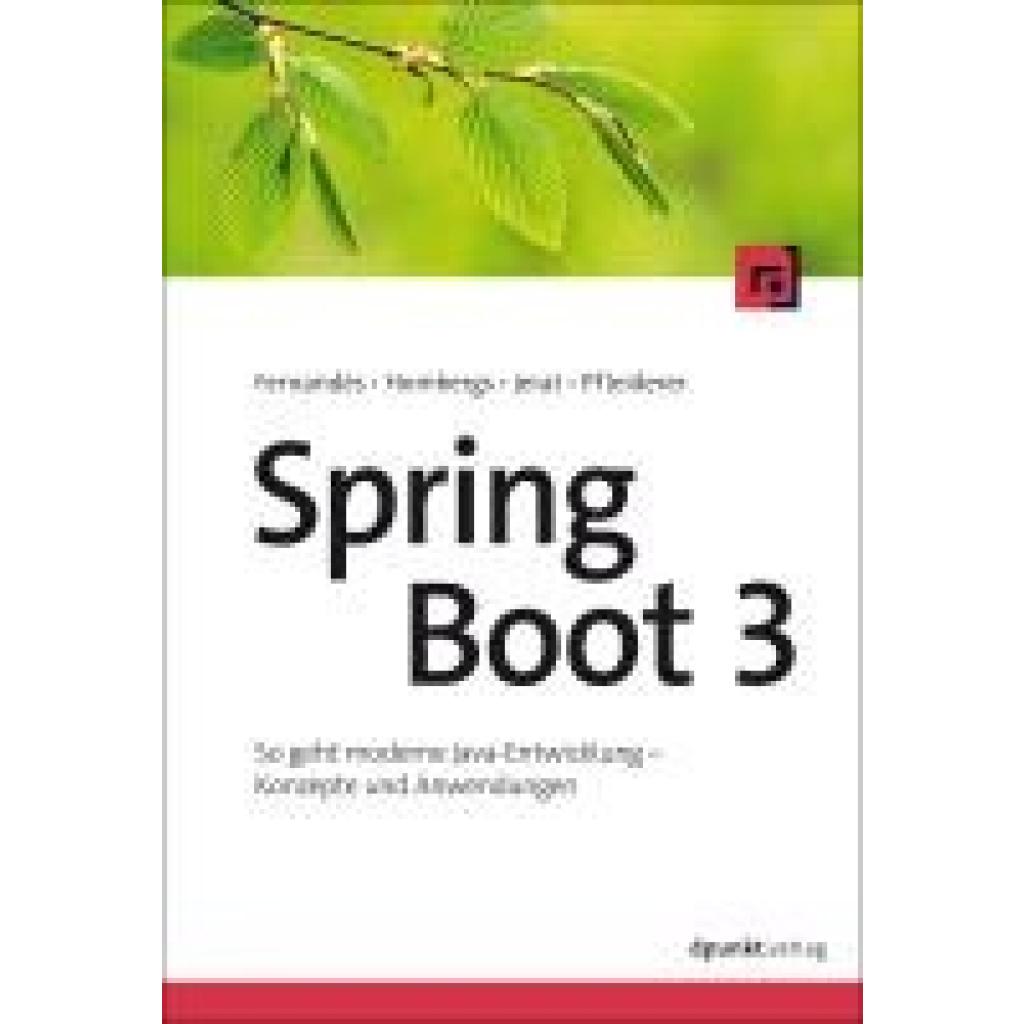
Fernandès, François: Spring Boot 3Spring Boot 3 , So geht moderne Java-Entwicklung - Konzepte und Anwendungen , Querlenker > Sportfederung , Erscheinungsjahr: 20240926, Produktform: Kartoniert, Autoren: Fernandès, François~Hombergs, Tom~Jerat, Benedikt~Pfleiderer, Florian, Seitenzahl/Blattzahl: 400, Keyword: Cloud; Cloud Native; Cloudfoundry; Java; Kotlin; Microservices; Programmierung; Reactive; Spring; Spring Data; Spring Security; Spring Web MVC; Webflux; jOOQ, Fachschema: Java (EDV)~Programmiersprachen, Warengruppe: HC/Programmiersprachen, UNSPSC: 49019900, Warenverzeichnis für die Außenhandelsstatistik: 49019900, Länge: 240, Breite: 165, Höhe: 29, Gewicht: 834, Produktform: Klappenbroschur, Genre: Mathematik/Naturwissenschaften/Technik/Medizin,39,90 €*Versand: 0,00 €Sichere Weiterleitung zum Anbieter
-
EaseUS Partition Master ProEaseUS Partition Master Pro: Die umfassende Lösung zur Festplatten- und Partitionsverwaltung EaseUS Partition Master Pro: Die umfassende Lösung zur Festplatten- und Partitionsverwaltung Die Verwaltung und Organisation von Festplatten ist ein unverzichtbarer Bestandteil der IT-Administration und PC-Wartung. Mit EaseUS Partition Master Pro steht Ihnen eine leistungsstarke Softwarelösung zur Verfügung, die umfassende Werkzeuge zur Festplatten- und Partitionsverwaltung bietet. Die Software erleichtert das Anlegen, Bearbeiten und Optimieren von Partitionen und sorgt für eine stabile und effiziente Speichernutzung. EaseUS Partition Master Pro wurde entwickelt, um die Verwaltung und Optimierung von Festplatten so einfach wie möglich zu gestalten. Von der Erweiterung der Systempartition über das Konvertieren von Dateisystemen bis hin zur Wiederherstellung verlorener Partitionen bietet die Sof...29,90 €*Versand: 0,00 €Sichere Weiterleitung zum Anbieter
-
EaseUS Partition Recovery ProEaseUS Partition Recovery Pro: Die umfassende Lösung zur Wiederherstellung von Partitionen EaseUS Partition Recovery Pro: Die umfassende Lösung zur Wiederherstellung von Partitionen In einer digitalen Welt, in der wichtige Daten oft auf Partitionen organisiert sind, kann der Verlust einer Partition schwerwiegende Folgen haben. EaseUS Partition Recovery Pro ist eine leistungsstarke Softwarelösung zur Wiederherstellung verlorener oder gelöschter Partitionen. Sie hilft Benutzern, auf kritische Daten zuzugreifen, die aufgrund von Formatierungen, Partitionsverlust oder unvorhergesehenen Systemabstürzen verloren gegangen sind. EaseUS Partition Recovery Pro wurde speziell entwickelt, um die Wiederherstellung von Partitionen so einfach und effektiv wie möglich zu gestalten. Von der Wiederherstellung versehentlich gelöschter Partitionen bis zur Wiederherstellung verlorener Systempartitionen bi...29,90 €*Versand: 0,00 €Sichere Weiterleitung zum Anbieter


-
Was bedeutet die Fehlermeldung "error no such partition grub rescue boot"?
Die Fehlermeldung "error no such partition grub rescue boot" tritt auf, wenn das Betriebssystem nicht auf der angegebenen Partition gefunden werden kann. Dies kann verschiedene Ursachen haben, wie zum Beispiel eine fehlerhafte Partitionierung oder das Löschen der Partition, auf der das Betriebssystem installiert ist. Um das Problem zu beheben, kann man versuchen, die richtige Partition zu finden und den Bootloader neu zu installieren. **
-
Wie ändere ich die Boot-Partition in Arch Linux mit cfdisk?
Um die Boot-Partition in Arch Linux mit cfdisk zu ändern, musst du zuerst das cfdisk-Tool installieren, falls es noch nicht installiert ist. Dann öffne das Terminal und gib den Befehl "sudo cfdisk" ein, um cfdisk zu starten. Wähle die gewünschte Festplatte aus und navigiere zu der Boot-Partition, die du ändern möchtest. Ändere die Partitionstypen oder Größen nach Bedarf und speichere die Änderungen, bevor du cfdisk schließt. **
-
Wie installiere ich die Fedora-Boot-Partition erneut, nachdem sie gelöscht wurde?
Um die Fedora-Boot-Partition erneut zu installieren, müssen Sie den Fedora-Installationsprozess erneut durchlaufen. Starten Sie den Computer von einem Fedora-Installationsmedium und wählen Sie die Option "Installation starten". Während des Installationsprozesses können Sie die Partitionierungsoptionen auswählen und die Boot-Partition neu erstellen. Stellen Sie sicher, dass Sie die richtigen Einstellungen für die Boot-Partition auswählen, um sicherzustellen, dass das System ordnungsgemäß startet. **
-
Wie viel Futter benötigt mein Hund bei Trockenfutter und Frischfleisch?
Die Menge an Futter, die dein Hund benötigt, hängt von verschiedenen Faktoren ab, wie zum Beispiel Größe, Gewicht, Alter und Aktivitätslevel. Bei Trockenfutter solltest du dich an den Empfehlungen auf der Verpackung orientieren und die Menge entsprechend anpassen, um eine gesunde Gewichtszunahme oder -abnahme zu gewährleisten. Bei Frischfleisch ist es ratsam, sich an einen Tierarzt oder Ernährungsberater zu wenden, um eine individuelle Futterempfehlung zu erhalten, da die Nährstoffzusammensetzung von Frischfleisch variiert und es wichtig ist, dass dein Hund alle benötigten Nährstoffe erhält. **
Wie groß muss die Windows-Partition bei Boot Camp sein, wenn ich Programme installieren möchte?
Die Größe der Windows-Partition bei Boot Camp hängt von der Menge der Programme ab, die du installieren möchtest. Es wird empfohlen, mindestens 64 GB für Windows und die Programme zu reservieren, aber je nach Bedarf kannst du auch eine größere Partition wählen. Beachte jedoch, dass eine größere Partition auch mehr Speicherplatz auf deiner Festplatte beansprucht. **
Wie kann ich bei einem Dual-Boot-System mit Windows 10 und Linux die Partition auswählen?
Beim Start des Computers wird normalerweise ein Boot-Menü angezeigt, in dem du die gewünschte Partition auswählen kannst. In diesem Menü kannst du entweder die Pfeiltasten verwenden, um die gewünschte Partition auszuwählen, oder eine bestimmte Taste drücken (z.B. F12 oder ESC), um das Boot-Menü aufzurufen. Du kannst auch die Boot-Reihenfolge im BIOS ändern, um die gewünschte Partition als Standard auszuwählen. **
Top-Angebote
Produkte zum Begriff Boot-Partition:
-
EaseUS Partition RecoveryEaseUS Partition Recovery: Die ideale Lösung zur Wiederherstellung verlorener Partitionen EaseUS Partition Recovery: Die ideale Lösung zur Wiederherstellung verlorener Partitionen Die versehentliche Löschung oder der Verlust von Partitionen kann verheerende Auswirkungen haben, insbesondere wenn wichtige Daten betroffen sind. Mit EaseUS Partition Recovery steht Ihnen eine leistungsstarke Softwarelösung zur Verfügung, die speziell entwickelt wurde, um verlorene oder beschädigte Partitionen sicher und effizient wiederherzustellen. Dank der zeitlich unbegrenzten Lizenz für Windows können Sie jederzeit auf diese Software zurückgreifen, ohne sich Gedanken über wiederkehrende Kosten machen zu müssen. EaseUS Partition Recovery ist benutzerfreundlich, zuverlässig und vielseitig. Egal, ob die Partition durch versehentliches Löschen, Formatieren, Virenangriffe oder Systemfehler verloren gegangen...29,99 €*Versand: 0,00 €Sichere Weiterleitung zum Anbieter
-
AOMEI Partition Assistant Pro Dauerlizenz für 1 Gerät | Partition Manager, DownloadAOMEI Partition Assistant Pro ? Dauerlizenz für 1 Gerät (Download) Professionelle Software zur Festplatten- und Partitionsverwaltung AOMEI Partition Assistant Pro ist eine leistungsstarke Software zur Verwaltung von Festplatten, SSDs und Partitionen unter Windows. Mit der Dauerlizenz für 1 Gerät erhalten Sie eine professionelle Lösung, um Partitionen sicher zu erstellen, zu verschieben, zu vergrößern, zu verkleinern oder zusammenzuführen ? ganz ohne monatliche Folgekosten. Ob beim Austausch einer Festplatte, der Migration auf eine SSD oder der Optimierung des Speicherplatzes ? AOMEI Partition Assistant Pro bietet umfangreiche Werkzeuge für Privatanwender, IT-Profis und Unternehmen. Viele Operationen können ohne Datenverlust durchgeführt werden und dank der intuitiven Benutzeroberfläche gelingen auch komplexe Aufgaben in wenigen Schritten. Highlights Dauerlizenz für 1 Windows-PC Sofortiger Download nach dem Kauf Keine laufenden Kosten oder Abonnement Sichere Partitionsverwaltung ohne Datenverlust Betriebssystem auf SSD oder HDD migrieren Festplatten und Partitionen klonen MBR- und GPT-Datenträger verwalten Unterstützung für SSDs, HDDs, USB-Laufwerke und Speicherkarten Einfache Bedienung durch Assistenten Ideal für private und professionelle Anwender Umfangreiche Funktionen Partitionsverwaltung Partition erstellen Partition löschen Partition formatieren Partition verschieben Partition vergrößern Partition verkleinern Partition zusammenführen Partition aufteilen Partition kopieren Partition klonen Partition überprüfen und Fehler beheben Partition ein- und ausblenden Partition aktiv setzen Laufwerksbuchstaben ändern Partitionslabel ändern Seriennummer ändern Partition ausrichten (4K Alignment) Partition sicher löschen Freien Speicher zwischen Partitionen verteilen Festplattenverwaltung Festplatte klonen Datenträger kopieren Datenträger initialisieren Datenträger bereinigen SSD sicher optimieren Oberflächentest der Festplatte Datenträgereigenschaften anzeigen Dynamische Datenträger verwalten Virtuelle Festplatten (VHD/VHDX) erstellen, einbinden und trennen Betriebssystem & Migration Windows auf SSD oder HDD migrieren Bootfähige Datenträger erstellen Windows To Go erstellen Bootprobleme beheben Startlaufwerk verwalten Konvertierungsfunktionen MBR in GPT konvertieren GPT in MBR konvertieren Basisdatenträger in dynamischen Datenträger konvertieren Dynamischen Datenträger in Basisdatenträger konvertieren NTFS in FAT32 konvertieren FAT32 in NTFS konvertieren Primäre in logische Partition umwandeln Logische in primäre Partition umwandeln Datenrettung & Wartung Partitionen wiederherstellen Verlorene Partitionen suchen Datenträger auf Fehler prüfen SSD-Performance optimieren Dateisystem reparieren Defekte Sektoren erkennen Datenträger bereinigen und Speicherplatz optimieren Weitere Werkzeuge Schnellpartitionierung großer Festplatten Kommandozeilen-Unterstützung Assistent zum sicheren Datenträgerwechsel Assistent für Datenträgermigration Schritt-für-Schritt-Wizards für häufige Aufgaben Vorschaufunktion vor dem Ausführen aller Änderungen Vorteile von AOMEI Partition Assistant Pro Mit AOMEI Partition Assistant Pro organisieren und optimieren Sie Ihre Speicherlaufwerke effizient und sicher. Die Software unterstützt Sie bei der Erweiterung von Systempartitionen, der Migration auf neue SSDs, dem Klonen kompletter Datenträger sowie zahlreichen Wartungs- und Optimierungsaufgaben. Alle geplanten Änderungen werden zunächst in einer Vorschau gesammelt und erst nach Ihrer Bestätigung ausgeführt ? für maximale Sicherheit bei der Festplattenverwaltung. Systemvoraussetzungen Betriebssysteme Windows 11 Windows 10 Windows 8.1 Windows 8 Windows 7 (SP1) Hardware Prozessor: x86- oder x64-kompatibel Arbeitsspeicher: mindestens 512 MB RAM (1 GB oder mehr empfohlen) Festplattenspeicher: mindestens 200 MB freier Speicherplatz Bildschirmauflösung: mindestens 1024 × 768 Pixel Unterstützte Dateisysteme NTFS FAT16 FAT32 exFAT Ext2 Ext3 Ext4 ReFS Unterstützte Datenträger HDD SSD NVMe-SSD SSHD USB-Festplatten USB-Sticks Speicherkarten MBR- und GPT-Datenträger Dynamische Datenträger VHD- und VHDX-Laufwerke22,95 €*Versand: 0,00 €Sichere Weiterleitung zum Anbieter
-
AOMEI Partition Assistant UnlimitedAOMEI Partition Assistant Unlimited: Leistungsstarker Partitionierungs- und Festplattenmanager Mit AOMEI Partition Assistant Unlimited verfügen Unternehmen über eine zuverlässige Software zur Verwaltung von Partitionen und Festplatten auf unbegrenzten Computern und Servern. Diese Lösung bietet lebenslange Upgrades, was bedeutet, dass Sie nach dem Kauf alle Updates und neuen Versionen kostenlos erhalten werden. AOMEI Partition Assistant Unlimited ist ein vielseitiges Tool, das Unternehmen dabei unterstützt, Partitionen zu erstellen, zu bearbeiten, zu formatieren, zu löschen und Datenträger effizient zu verwalten. Zu den Kernfunktionen gehören die Migration des Betriebssystems auf SSD oder HDD, die Konvertierung von NTFS in FAT32 und die Erstellung bootfähiger Medien. Diese Software kann auf unbegrenzten PCs und Servern installiert werden und ermöglicht es Ihnen, kostenpflichtigen techn...399,00 €*Versand: 0,00 €Sichere Weiterleitung zum Anbieter
-
Fernandès, François: Spring Boot 3Spring Boot 3 , So geht moderne Java-Entwicklung - Konzepte und Anwendungen , Querlenker > Sportfederung , Erscheinungsjahr: 20240926, Produktform: Kartoniert, Autoren: Fernandès, François~Hombergs, Tom~Jerat, Benedikt~Pfleiderer, Florian, Seitenzahl/Blattzahl: 400, Keyword: Cloud; Cloud Native; Cloudfoundry; Java; Kotlin; Microservices; Programmierung; Reactive; Spring; Spring Data; Spring Security; Spring Web MVC; Webflux; jOOQ, Fachschema: Java (EDV)~Programmiersprachen, Warengruppe: HC/Programmiersprachen, UNSPSC: 49019900, Warenverzeichnis für die Außenhandelsstatistik: 49019900, Länge: 240, Breite: 165, Höhe: 29, Gewicht: 834, Produktform: Klappenbroschur, Genre: Mathematik/Naturwissenschaften/Technik/Medizin,39,90 €*Versand: 0,00 €Sichere Weiterleitung zum Anbieter
-
Wie kann ich die EFI-Boot-Partition verschieben?
Um die EFI-Boot-Partition zu verschieben, müssen Sie zuerst sicherstellen, dass Sie über Administratorrechte verfügen. Dann können Sie eine Partitionierungssoftware verwenden, um die EFI-Partition zu verschieben. Stellen Sie sicher, dass Sie vor dem Verschieben der Partition eine Sicherungskopie Ihrer Daten erstellen, um Datenverlust zu vermeiden. **
-
Wie repariere ich die Boot-Partition von Windows 10?
Um die Boot-Partition von Windows 10 zu reparieren, kannst du die integrierten Wiederherstellungsoptionen nutzen. Starte den Computer neu und drücke während des Bootvorgangs wiederholt die F8-Taste, um das erweiterte Startmenü aufzurufen. Wähle dann die Option "Problembehandlung" und anschließend "Erweiterte Optionen". Dort findest du verschiedene Tools wie die Systemwiederherstellung oder die Startreparatur, die dir bei der Reparatur der Boot-Partition helfen können. **
-
Was bedeutet die Fehlermeldung "error no such partition grub rescue boot"?
Die Fehlermeldung "error no such partition grub rescue boot" tritt auf, wenn das Betriebssystem nicht auf der angegebenen Partition gefunden werden kann. Dies kann verschiedene Ursachen haben, wie zum Beispiel eine fehlerhafte Partitionierung oder das Löschen der Partition, auf der das Betriebssystem installiert ist. Um das Problem zu beheben, kann man versuchen, die richtige Partition zu finden und den Bootloader neu zu installieren. **
-
Wie ändere ich die Boot-Partition in Arch Linux mit cfdisk?
Um die Boot-Partition in Arch Linux mit cfdisk zu ändern, musst du zuerst das cfdisk-Tool installieren, falls es noch nicht installiert ist. Dann öffne das Terminal und gib den Befehl "sudo cfdisk" ein, um cfdisk zu starten. Wähle die gewünschte Festplatte aus und navigiere zu der Boot-Partition, die du ändern möchtest. Ändere die Partitionstypen oder Größen nach Bedarf und speichere die Änderungen, bevor du cfdisk schließt. **
Ähnliche Suchbegriffe für Boot-Partition
-
EaseUS Partition Master ProEaseUS Partition Master Pro: Die umfassende Lösung zur Festplatten- und Partitionsverwaltung EaseUS Partition Master Pro: Die umfassende Lösung zur Festplatten- und Partitionsverwaltung Die Verwaltung und Organisation von Festplatten ist ein unverzichtbarer Bestandteil der IT-Administration und PC-Wartung. Mit EaseUS Partition Master Pro steht Ihnen eine leistungsstarke Softwarelösung zur Verfügung, die umfassende Werkzeuge zur Festplatten- und Partitionsverwaltung bietet. Die Software erleichtert das Anlegen, Bearbeiten und Optimieren von Partitionen und sorgt für eine stabile und effiziente Speichernutzung. EaseUS Partition Master Pro wurde entwickelt, um die Verwaltung und Optimierung von Festplatten so einfach wie möglich zu gestalten. Von der Erweiterung der Systempartition über das Konvertieren von Dateisystemen bis hin zur Wiederherstellung verlorener Partitionen bietet die Sof...29,90 €*Versand: 0,00 €Sichere Weiterleitung zum Anbieter
-
EaseUS Partition Recovery ProEaseUS Partition Recovery Pro: Die umfassende Lösung zur Wiederherstellung von Partitionen EaseUS Partition Recovery Pro: Die umfassende Lösung zur Wiederherstellung von Partitionen In einer digitalen Welt, in der wichtige Daten oft auf Partitionen organisiert sind, kann der Verlust einer Partition schwerwiegende Folgen haben. EaseUS Partition Recovery Pro ist eine leistungsstarke Softwarelösung zur Wiederherstellung verlorener oder gelöschter Partitionen. Sie hilft Benutzern, auf kritische Daten zuzugreifen, die aufgrund von Formatierungen, Partitionsverlust oder unvorhergesehenen Systemabstürzen verloren gegangen sind. EaseUS Partition Recovery Pro wurde speziell entwickelt, um die Wiederherstellung von Partitionen so einfach und effektiv wie möglich zu gestalten. Von der Wiederherstellung versehentlich gelöschter Partitionen bis zur Wiederherstellung verlorener Systempartitionen bi...29,90 €*Versand: 0,00 €Sichere Weiterleitung zum Anbieter
-
EaseUS Partition Master ProfessionalEaseUS Partition Master Professional - Die umfassende Partitionierungssoftware für Profis EaseUS Partition Master Professional - Die umfassende Partitionierungssoftware für Profis Die effiziente Verwaltung und Partitionierung von Festplatten ist entscheidend für Profis und fortgeschrittene Benutzer, um ihre Daten optimal zu organisieren und Systeme zu optimieren. EaseUS Partition Master Professional ist die ideale Lösung für anspruchsvolle Nutzer, die umfassende Kontrolle über ihre Festplattenpartitionen benötigen. In dieser ausführlichen Produktbeschreibung erfahren Sie alles über die beeindruckenden Funktionen, Systemvoraussetzungen und Vorteile von EaseUS Partition Master Professional. Warum ist EaseUS Partition Master Professional wichtig? Die Partitionierung von Festplatten ist ein kritischer Aspekt der IT-Verwaltung, der die Datenspeicherung und Systemleistung maßgeblich b...29,95 €*Versand: 0,00 €Sichere Weiterleitung zum Anbieter
-
EaseUS Partition Master UnlimitedEaseUS Partition Master Unlimited - Die ultimative Partitionierungssoftware EaseUS Partition Master Unlimited - Die ultimative Partitionierungssoftware Die richtige Partitionierungssoftware ist unerlässlich, um Ihre Festplatten effizient zu verwalten und Daten optimal zu organisieren. EaseUS Partition Master Unlimited ist die ideale Lösung für Unternehmen und IT-Profis, die umfassende Kontrolle über ihre Festplattenpartitionen benötigen. In dieser detaillierten Produktbeschreibung erfahren Sie alles über die beeindruckenden Funktionen, Systemvoraussetzungen und Vorteile von EaseUS Partition Master Unlimited. Warum ist EaseUS Partition Master Unlimited wichtig? Die Partitionierung von Festplatten ist ein entscheidender Aspekt der IT-Verwaltung, der die Datenspeicherung und Systemleistung erheblich beeinflusst. EaseUS Partition Master Unlimited bietet eine breite Palette von Funkt...399,00 €*Versand: 0,00 €Sichere Weiterleitung zum Anbieter
-
Wie installiere ich die Fedora-Boot-Partition erneut, nachdem sie gelöscht wurde?
Um die Fedora-Boot-Partition erneut zu installieren, müssen Sie den Fedora-Installationsprozess erneut durchlaufen. Starten Sie den Computer von einem Fedora-Installationsmedium und wählen Sie die Option "Installation starten". Während des Installationsprozesses können Sie die Partitionierungsoptionen auswählen und die Boot-Partition neu erstellen. Stellen Sie sicher, dass Sie die richtigen Einstellungen für die Boot-Partition auswählen, um sicherzustellen, dass das System ordnungsgemäß startet. **
-
Wie viel Futter benötigt mein Hund bei Trockenfutter und Frischfleisch?
Die Menge an Futter, die dein Hund benötigt, hängt von verschiedenen Faktoren ab, wie zum Beispiel Größe, Gewicht, Alter und Aktivitätslevel. Bei Trockenfutter solltest du dich an den Empfehlungen auf der Verpackung orientieren und die Menge entsprechend anpassen, um eine gesunde Gewichtszunahme oder -abnahme zu gewährleisten. Bei Frischfleisch ist es ratsam, sich an einen Tierarzt oder Ernährungsberater zu wenden, um eine individuelle Futterempfehlung zu erhalten, da die Nährstoffzusammensetzung von Frischfleisch variiert und es wichtig ist, dass dein Hund alle benötigten Nährstoffe erhält. **
-
Wie groß muss die Windows-Partition bei Boot Camp sein, wenn ich Programme installieren möchte?
Die Größe der Windows-Partition bei Boot Camp hängt von der Menge der Programme ab, die du installieren möchtest. Es wird empfohlen, mindestens 64 GB für Windows und die Programme zu reservieren, aber je nach Bedarf kannst du auch eine größere Partition wählen. Beachte jedoch, dass eine größere Partition auch mehr Speicherplatz auf deiner Festplatte beansprucht. **
-
Wie kann ich bei einem Dual-Boot-System mit Windows 10 und Linux die Partition auswählen?
Beim Start des Computers wird normalerweise ein Boot-Menü angezeigt, in dem du die gewünschte Partition auswählen kannst. In diesem Menü kannst du entweder die Pfeiltasten verwenden, um die gewünschte Partition auszuwählen, oder eine bestimmte Taste drücken (z.B. F12 oder ESC), um das Boot-Menü aufzurufen. Du kannst auch die Boot-Reihenfolge im BIOS ändern, um die gewünschte Partition als Standard auszuwählen. **
* Alle Preise verstehen sich inklusive der gesetzlichen Mehrwertsteuer und ggf. zuzüglich Versandkosten. Die Angebotsinformationen basieren auf den Angaben des jeweiligen Shops und werden über automatisierte Prozesse aktualisiert. Eine Aktualisierung in Echtzeit findet nicht statt, so dass es im Einzelfall zu Abweichungen kommen kann. ** Hinweis: Teile dieses Inhalts wurden von KI erstellt.